
6 min read · ERP and CRM
This article is available in Thai only.
บริษัทเปิดระบบ ERP ใหม่ แล้วพบว่าลูกค้ารายเดียวกันโผล่สามชื่อ สินค้าตัวเดียวกันมีสองหน่วย และยอดลูกหนี้ไม่ตรงกับบัญชี ทั้งที่นำเข้าไฟล์ Excel ได้ครบทุกไฟล์ ปัญหาไม่ได้อยู่ที่ตัวระบบ แต่อยู่ที่ข้อมูลที่ใส่เข้าไป
บทความนี้เป็นขั้นตอนเตรียมข้อมูลก่อนย้าย ถ้าอยากรู้ว่าเอกสารขายควรต่อกันอย่างไรหลังระบบเปิดแล้ว อ่านได้ในบทความเรื่องเอกสารขายใน ERP
จัดรายการไฟล์ ฟิลด์ และเจ้าของข้อมูล
เริ่มจากรู้ก่อนว่าเรามีอะไรอยู่ที่ไหน หลายบริษัทมีไฟล์ลูกค้าอยู่ในเครื่องของฝ่ายขาย ไฟล์สินค้าอยู่กับฝ่ายคลัง และไฟล์ยอดค้างอยู่กับฝ่ายบัญชี
- ชื่อไฟล์ ที่เก็บ และวันที่แก้ล่าสุด
- คอลัมน์ในไฟล์ และข้อมูลแต่ละคอลัมน์จะไปอยู่ช่องไหนของ ERP
- เจ้าของข้อมูล: คนที่มีสิทธิ์บอกว่าข้อมูลนี้ถูกหรือผิด เช่น บัญชียืนยันยอดลูกหนี้ คลังยืนยันจำนวนสินค้า
- ข้อมูลที่ไม่ต้องย้าย เช่น ลูกค้าที่ไม่มีรายการมาหลายปี
ล้างข้อมูลซ้ำ และทำรหัสให้ตรงกัน
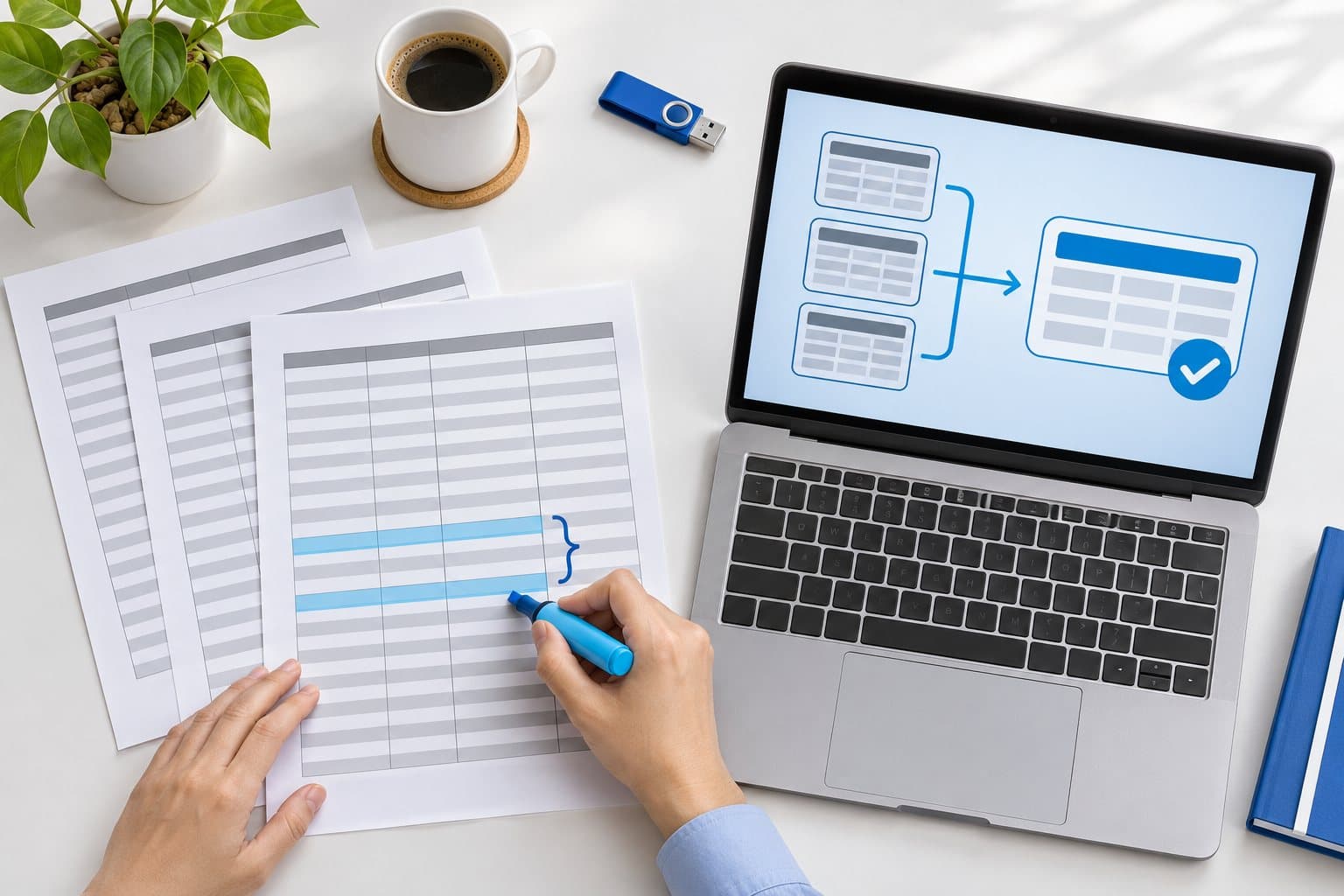
ข้อมูลที่พบบ่อยที่สุดคือชื่อเดียวกันสะกดต่างกัน เช่น "บจก." กับ "บริษัท ... จำกัด" วิธีที่ปลอดภัยคือให้เลขประจำตัวผู้เสียภาษีหรือรหัสที่ตกลงกันเป็นตัวระบุ ไม่ใช้ชื่อ
- ลูกค้า: หนึ่งบริษัทหนึ่งรหัส ถ้ามีหลายสาขาให้แยกเป็นข้อมูลสาขา
- สินค้า: หนึ่งรายการหนึ่งรหัส กำหนดหน่วยหลักหน่วยเดียว เช่น ชิ้น หรือกล่อง
- หน่วยนับ: ตกลงชื่อมาตรฐาน ไม่ปล่อยให้มีทั้ง "ชิ้น" "pcs" และ "อัน"
- วันที่และตัวเลข: ใช้รูปแบบเดียวทั้งไฟล์ เอกสารของ Odoo แนะนำวันที่แบบ ISO 8601 (ปี-เดือน-วัน)
เมื่อรวมข้อมูลซ้ำ ให้จดไว้ว่ารหัสเก่าไหนรวมเข้ารหัสใหม่ไหน เพื่อให้ตรวจย้อนหลังได้
ทดลองนำเข้าชุดเล็กก่อน
ระบบ ERP ส่วนใหญ่มีเครื่องมือนำเข้าไฟล์ Excel และ CSV ให้ แต่ควรอ่านเอกสารของระบบที่เลือกให้ละเอียด เช่น เอกสารของ Odoo ระบุว่ามีปุ่มทดสอบ (Test) ก่อนนำเข้าจริง การนำเข้าแล้วยกเลิกไม่ได้ และไฟล์ใหญ่อาจล้มเหลว จึงให้แบ่งเป็นชุดเล็ก
- ใช้แม่แบบ (template) ของระบบ จะได้ชื่อคอลัมน์ที่ถูกต้อง
- ใส่รหัสอ้างอิงเฉพาะแต่ละแถว (เช่น External ID ใน Odoo) เพื่อนำเข้าซ้ำโดยไม่เกิดข้อมูลซ้ำ
- นำเข้าข้อมูลหลักก่อน เช่น กลุ่มสินค้า แล้วค่อยนำเข้าสินค้า
- หลังนำเข้า ตรวจยอดสำคัญเทียบกับไฟล์ต้นทาง เช่น จำนวนลูกค้า ยอดลูกหนี้รวม มูลค่าสินค้าคงเหลือ
กำหนดช่วงหยุดแก้ไฟล์ สำรอง และแผนย้อนกลับ
ถ้าฝ่ายขายยังแก้ไฟล์เดิมระหว่างที่เรานำเข้า ข้อมูลในระบบใหม่จะเก่าทันที ต้องตกลงช่วงหยุดแก้ไฟล์ (freeze) ให้ชัดเจน ระบุว่าตั้งแต่เวลาไหนถึงเวลาไหน และใครเป็นคนประกาศ
- สำรองไฟล์ Excel ทั้งหมดและฐานข้อมูลของระบบใหม่ก่อนเริ่ม
- ประกาศหยุดแก้ไฟล์เดิม
- นำเข้าจริงตามลำดับที่ซ้อมไว้
- ตรวจยอดสำคัญกับเจ้าของข้อมูล
- ตัดสินใจเปิดใช้ หรือย้อนกลับไปใช้ไฟล์เดิมตามเกณฑ์ที่ตกลงไว้ล่วงหน้า
ตัวอย่างสมมติ: ไฟล์ลูกค้ามี 6 แถวที่จริงคือบริษัทเดียวกัน เช่น "ABC จำกัด" "บริษัท เอบีซี จำกัด" และ "ABC Co." ทีมค้นด้วยเลขประจำตัวผู้เสียภาษีที่ตรงกัน พบว่าเป็น 2 บริษัท (3 แถว + 3 แถว) จึงรวมเป็น 2 รหัสและจดตารางรหัสเก่า-ใหม่ไว้ ไฟล์จาก 120 แถวเหลือ 116 แถว (120 - 6 + 2) ลูกหนี้ของทั้งสองรายรวมกันตรงกับยอดในบัญชีก่อนอนุมัตินำเข้า
เช็กลิสต์ก่อนเริ่ม
- มีรายการไฟล์และเจ้าของข้อมูลครบทุกไฟล์
- ลูกค้าและสินค้าแต่ละรายการมีรหัสเดียว
- มีตารางรหัสเก่า-ใหม่สำหรับข้อมูลที่รวมกัน
- ลองนำเข้าชุดเล็กและซ้อมนำเข้าชุดเต็มในระบบทดสอบแล้ว
- รู้ว่ายอดไหนต้องตรงกับบัญชี และใครเซ็นยืนยัน
- ตกลงเวลาหยุดแก้ไฟล์ การสำรอง และเกณฑ์ย้อนกลับ
- ข้อมูลส่วนบุคคลในไฟล์ถูกส่งต่อเท่าที่จำเป็น
ข้อดี และสิ่งที่ยังต้องระวัง
การเตรียมข้อมูลดีช่วยลดปัญหาเปิดระบบแล้วข้อมูลไม่ตรง และทำให้ทีมเชื่อระบบใหม่ตั้งแต่วันแรก ข้อจำกัดคือนำเข้าทุกไฟล์ได้ ไม่ได้แปลว่าข้อมูลถูก ระบบตรวจรูปแบบได้ แต่ตรวจไม่ได้ว่ายอดคงเหลือถูกต้องหรือไม่
ประวัติบางประเภท เช่น เอกสารเก่าหลายปีหรือรายการที่ไม่มีโครงสร้างชัด อาจไม่คุ้มย้ายเข้าระบบ เก็บเป็นไฟล์อ้างอิงแล้วย้ายเฉพาะยอดยกมาจะง่ายกว่า ให้ผู้ทำบัญชีของกิจการยืนยันว่าต้องย้ายอะไรบ้าง
ให้ BT San ดูตัวอย่างไฟล์
ก่อนคุยกับเรา ให้เตรียมตัวอย่างไฟล์ลูกค้า สินค้า หรือยอดค้างอย่างละ 20-30 แถว โดยลบข้อมูลส่วนตัวและตัวเลขจริงออกแล้ว พร้อมรายชื่อไฟล์ที่ใช้อยู่ เราจะช่วยดูว่าควรเตรียมอะไรก่อนย้ายเข้า ERP