

6 นาที · อีเมลองค์กรและ Cloud
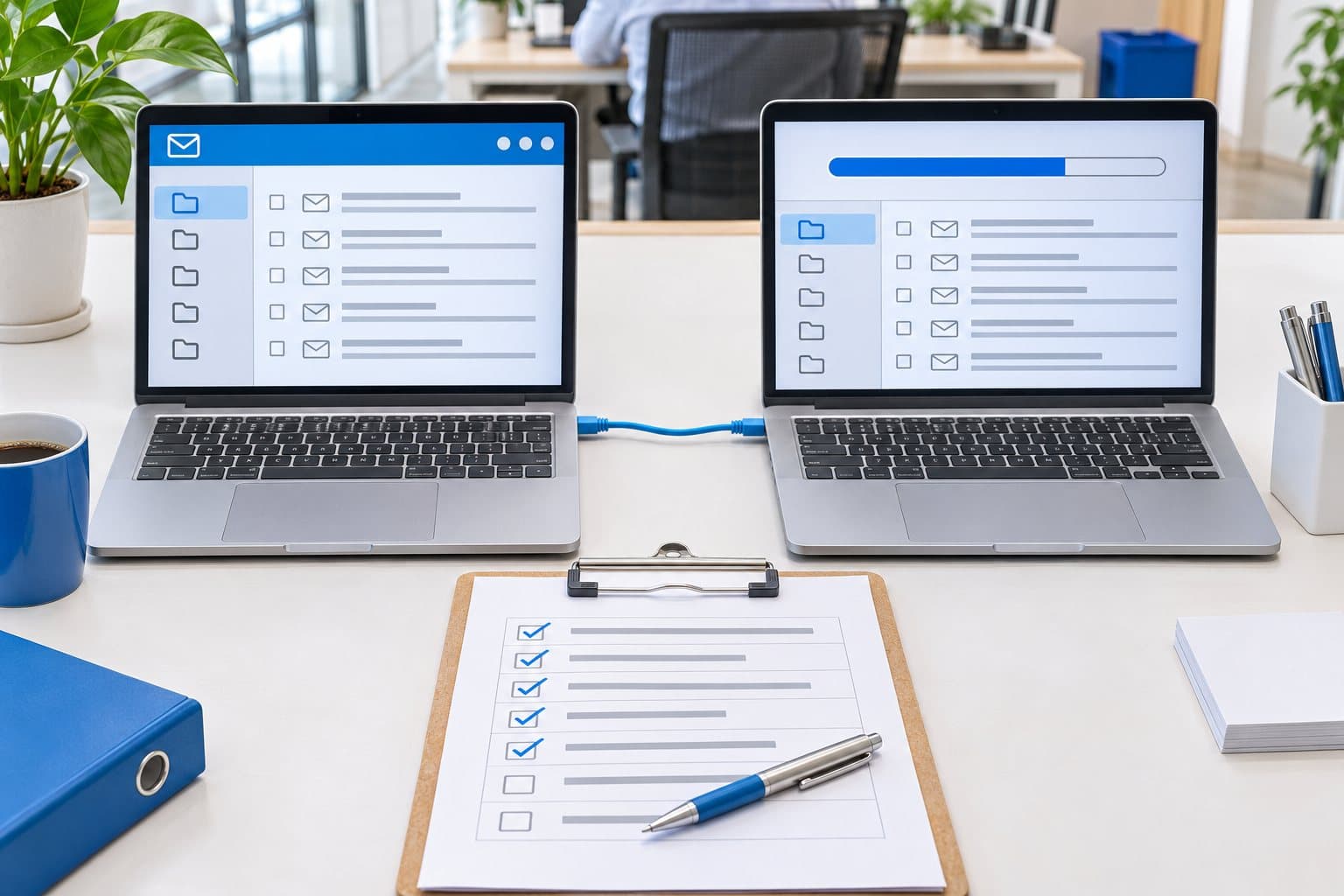
พนักงานบอกว่า "ผมใช้ Outlook" แต่คำนี้อาจหมายถึงสามอย่างที่ต่างกัน คือบัญชี Outlook.com หรือ Hotmail บัญชี Microsoft 365 ของบริษัท หรือโปรแกรม Outlook บนเครื่องที่เก็บเมลเก่าเป็นไฟล์ ถ้าไม่แยกก่อน มักเลือกวิธีย้ายผิดและเมลบางส่วนตกหล่น
สำรวจว่าใช้บัญชีชนิดไหนอยู่จริง
ให้แอดมินนั่งดูหน้าจอของแต่ละคนทีละเครื่อง อย่าเดาจากชื่อโปรแกรม แล้วจดผลลงตารางเดียวกัน
- ชนิดบัญชี: Outlook.com หรือ Hotmail ส่วนตัว, Microsoft 365 ของบริษัท หรือเซิร์ฟเวอร์ Exchange ภายในบริษัท
- ไฟล์ PST (ไฟล์เก็บเมลเก่าที่โปรแกรม Outlook สร้างไว้ในเครื่อง): มีหรือไม่ ขนาดเท่าไร อยู่ที่เครื่องใคร
- ขนาดกล่องจดหมายและจำนวนโฟลเดอร์ เพื่อประเมินว่าการย้ายจะใช้เวลามากน้อยแค่ไหน
- ข้อมูลอื่นนอกจากเมล เช่น ปฏิทินและรายชื่อติดต่อ
- อุปกรณ์ที่ล็อกอินอยู่ เช่น มือถือและโน้ตบุ๊ก เพราะต้องตั้งค่าใหม่ทุกเครื่องหลังย้าย
เลือกวิธีย้ายให้ตรงกับชนิดข้อมูล
หน้าเอกสารย้ายข้อมูลของ Zoho Mail แสดงวิธีย้ายหลายแบบ ได้แก่ IMAP, POP, Office 365, Exchange, PST และ EML แต่ละวิธีย้ายข้อมูลได้ไม่เท่ากัน
- IMAP (โปรโตคอลที่ให้โปรแกรมอ่านเมลที่ค้างอยู่บนเซิร์ฟเวอร์): Zoho แนะนำเป็นวิธีหลัก เพราะรักษาโครงสร้างโฟลเดอร์และสถานะอ่านแล้ว/ยังไม่อ่านไว้ แต่ย้ายเฉพาะเมล
- POP (โปรโตคอลรุ่นเก่าที่ดึงเมลลงเครื่อง): ใช้เมื่อ IMAP ไม่ได้ ตามเอกสารเมลจะเข้า Inbox หมดและไม่คงโฟลเดอร์เดิม
- Office 365: ย้ายผ่านหน้าแอดมิน ตามเอกสารครอบคลุมเมล ปฏิทิน และรายชื่อ
- PST: ใช้กับไฟล์เก็บเมลในเครื่อง ตามเอกสารครอบคลุมเมล รายชื่อ ปฏิทิน งาน และบันทึก
สรุปคือบัญชี Outlook.com ส่วนตัวกับไฟล์ PST ต้องใช้คนละวิธี และเรื่องบัญชีส่วนตัวสามารถย้ายผ่านสิทธิ์ที่เจ้าของบัญชีให้ได้เท่านั้น อย่าเข้าบัญชีส่วนตัวของพนักงานโดยไม่ได้รับความยินยอม
ทดลองกับบัญชีเล็กก่อน
เลือกหนึ่งกล่องที่ข้อมูลน้อยและเจ้าของยินดีช่วยทดสอบ ย้ายเสร็จแล้วให้เจ้าของเปิดดูเอง อย่าตรวจแค่จำนวนเมล
- โฟลเดอร์ครบและชื่อตรงกับของเดิมหรือไม่
- เมลที่มีไฟล์แนบเปิดได้หรือไม่
- ปฏิทินและรายชื่อติดต่อมาด้วยหรือไม่ ถ้าวิธีที่เลือกไม่ย้ายให้จดไว้ว่าต้องทำเอง
- เมลอ่านแล้ว/ยังไม่อ่านตรงกับเดิมหรือไม่
- รายการที่ไม่ย้าย เช่น กฎคัดแยกเมล (rules) และลายเซ็น ที่ต้องตั้งใหม่
วางวันสลับ DNS และตรวจรับส่งหลังย้าย
เมลใหม่จะเข้า Zoho ก็ต่อเมื่อแก้เรคคอร์ด MX (ค่า DNS ที่บอกว่าเมลของโดเมนนี้ให้ส่งไปที่ไหน) ซึ่งเป็นขั้นที่ควรทำหลังคัดลอกเมลเก่าเสร็จและทดสอบแล้ว ถ้าโดเมนบริษัทยังไม่มีอีเมลเลย ให้อ่านเรื่องการเตรียมโดเมนในบทความอีเมลโดเมนบริษัทก่อน
- แจ้งทีมล่วงหน้าว่าวันไหนจะสลับ และเลือกวันที่ไม่เร่งงาน
- หลังสลับ ให้ส่งเมลทดสอบเข้าและออกทั้งจากมือถือและเว็บเมล
- เมลที่ส่งมาช่วงสลับอาจเข้าที่เก่าหรือใหม่ จึงต้องเปิดดูทั้งสองกล่องสักระยะ
- ตั้งค่า SPF, DKIM และ DMARC ให้ตรงกับผู้ให้บริการใหม่ ดูบทความ SPF DKIM DMARC
ตัวอย่างสมมติ
ตัวอย่างสมมติ: บริษัทแห่งหนึ่งมีพนักงาน 6 คน จากการสำรวจพบว่า 3 คนใช้ Outlook.com, 2 คนใช้ Microsoft 365 และ 1 คนเก็บเมลปีเก่าเป็นไฟล์ PST ในเครื่อง ตารางจึงแบ่งเป็น 3 + 2 + 1 = 6 กล่อง และต้องเลือกวิธีย้าย 3 แบบแทนที่จะใช้วิธีเดียวกันทั้งหมด ตัวเลขนี้สมมติเพื่อแสดงวิธีแยกกลุ่ม ไม่ใช่ลูกค้าจริง
เช็กลิสต์ก่อนเริ่ม
- ทำตารางพนักงานทุกคน: ชนิดบัญชี ขนาด ไฟล์ PST อุปกรณ์
- ขออนุญาตเจ้าของบัญชีก่อนเข้าไปดูหรือย้ายข้อมูล
- เลือกวิธีย้ายต่อกลุ่ม แล้วอ่านเอกสารฉบับล่าสุดของ Zoho
- ทดลองย้ายหนึ่งกล่องและให้เจ้าของตรวจ
- เก็บสำเนาเมลเดิมไว้จนกว่าทุกคนยืนยันว่าครบ
- กำหนดวันสลับ MX และแจ้งทีม
- เตรียมคู่มือตั้งค่าบนมือถือให้พนักงาน
เหมาะเมื่อไร และข้อจำกัด
- เหมาะ: ธุรกิจที่มีหลายบัญชีหลายชนิดปนกัน และอยากรู้ก่อนว่าย้ายอะไรได้บ้าง
- ข้อจำกัด: เมล ปฏิทิน รายชื่อ และไฟล์ในเครื่อง อาจต้องใช้คนละวิธี
- ข้อจำกัด: ยังไม่สำรวจจึงยังบอกไม่ได้ว่าย้ายได้ครบ ต้องทดลองแล้วตรวจจริง
- ข้อจำกัด: ขีดจำกัดและวิธีย้ายของ Zoho เปลี่ยนได้ ต้องอ่านเอกสารล่าสุดก่อนลงมือ
ปรึกษา BT San
ถ้าอยากให้ช่วยตรวจประเภทบัญชีและข้อมูลที่ต้องเก็บ ให้เตรียมรายชื่อพนักงาน ชนิดบัญชีที่ใช้ และชื่อโดเมน แล้วติดต่อ BT San เพื่อคุยกัน