
6 นาที · อีเมลองค์กรและ Cloud

หลายบริษัทยังใช้ Gmail หรือ Hotmail ส่งใบเสนอราคา ลูกค้าบางรายลังเลเพราะไม่แน่ใจว่าเป็นอีเมลของบริษัทจริงไหม การใช้อีเมลชื่อบริษัท เช่น sales@ชื่อบริษัท.com ช่วยให้ดูน่าเชื่อถือขึ้น แต่ก่อนสมัครบริการใดๆ ควรเตรียมของสามอย่างให้พร้อม คือโดเมน รายชื่อผู้ใช้ และคนดูแล
ตรวจเจ้าของโดเมนและสิทธิ์ DNS ก่อน
โดเมน (domain คือชื่อเว็บ เช่น example.co.th) ต้องมีเจ้าของที่ระบุชื่อได้ ปัญหาที่พบบ่อยคือโดเมนจดในชื่อพนักงานเก่าหรือบริษัททำเว็บเดิม ทำให้แก้ค่าไม่ได้ตอนต้องใช้
ค่าที่ต้องแก้อยู่ใน DNS (ระบบที่บอกว่าชื่อโดเมนนี้ชี้ไปที่เว็บและเมลของใคร) ผู้ที่มีสิทธิ์เข้าหน้าตั้งค่า DNS ได้ คือคนที่ต้องเตรียมไว้ก่อนเริ่ม
- ใครเป็นเจ้าของโดเมนตามทะเบียน และอีเมลสำหรับกู้บัญชีของผู้ให้บริการโดเมนเป็นของใคร
- โดเมนหมดอายุเมื่อไร และมีใครเตือนต่ออายุ
- DNS อยู่ที่ไหน เช่น ที่ผู้ให้บริการโดเมน หรือที่ผู้ให้บริการเว็บ
- ตอนนี้โดเมนมีอีเมลใช้อยู่แล้วหรือไม่ เพราะถ้ามี การเปลี่ยนค่าอาจทำให้เมลเดิมหยุดรับ
DNS ที่เกี่ยวกับอีเมลมีอะไรบ้าง
ผู้ให้บริการอีเมลจะให้ค่ามาให้ใส่ใน DNS ขั้นแรกคือยืนยันว่าคุณเป็นเจ้าของโดเมน เช่น ของ Zoho Mail มีให้เลือกยืนยันผ่านเรคคอร์ด TXT หรือ CNAME หรืออัปโหลดไฟล์ จากนั้นจึงตั้งค่า MX
MX (Mail Exchanger คือเรคคอร์ดที่บอกว่าเมลที่ส่งมาที่โดเมนนี้ให้ไปเก็บที่เซิร์ฟเวอร์ไหน) เป็นกลไกที่เซิร์ฟเวอร์ส่งเมลใช้หาปลายทางตามมาตรฐาน SMTP ใน RFC 5321 Google Workspace ระบุว่าหลังเปลี่ยน MX อาจใช้เวลาถึง 72 ชั่วโมงกว่าจะมีผลทั่วโลก จึงควรเลือกวันที่ไม่เร่งรีบ
นอกจากนี้ยังมีเรคคอร์ดป้องกันการปลอมชื่อผู้ส่ง ได้แก่ SPF (ประกาศว่าเซิร์ฟเวอร์ไหนส่งเมลแทนโดเมนนี้ได้ ตาม RFC 7208) DKIM (ลายเซ็นดิจิทัลในเมล ตาม RFC 6376) และ DMARC (บอกผู้รับว่าถ้าเมลไม่ผ่านตรวจควรทำอย่างไร ตาม RFC 7489) รายละเอียดอยู่ในบทความ SPF DKIM DMARC ของเรา
วางชื่อผู้ใช้ alias กลุ่ม และคนรับผิดชอบ
อย่าสร้างอีเมลตามที่นึกได้ ให้วางผังก่อน แยกเป็นกล่องของคนจริง กับกล่องกลางของหน้าที่
- กล่องส่วนตัว: ชื่อพนักงาน ใช้ล็อกอินเอง เช่น somchai@
- alias (ชื่อเพิ่มที่ส่งมาเข้ากล่องเดิม): เช่น info@ ไปเข้ากล่องของคนดูแล
- กลุ่ม (ส่งถึงหลายคนพร้อมกัน): เช่น sales@ ให้ทีมขายเห็นเหมือนกัน
- ผู้รับผิดชอบ: ทุกกล่องกลางต้องมีชื่อคนตอบ และคนสำรองเมื่อลา
ตัวอย่างบริษัทสมมติ
ตัวอย่างสมมติ: บริษัทค้าอะไหล่ที่มีพนักงาน 8 คน ต้องการกล่องส่วนตัว 8 กล่อง และอีเมลกลาง 3 ชื่อ คือ sales@ ให้ทีมขาย 3 คนเห็นร่วมกัน account@ ให้ฝ่ายบัญชี 2 คน และ info@ ให้แอดมิน 1 คน รวมที่ต้องวางชื่อ 8 + 3 = 11 ที่อยู่ แต่กล่องที่ต้องจ่ายเป็นผู้ใช้ประจำอาจมีแค่ 8 เพราะอีเมลกลางบางประเภทไม่ต้องมีผู้ใช้เพิ่ม ขึ้นกับเงื่อนไขของผู้ให้บริการแต่ละราย ตัวเลขนี้สมมติเพื่อแสดงวิธีนับ ไม่ใช่ลูกค้าจริง
เลือกผู้ให้บริการและวางความปลอดภัย
ผู้ให้บริการที่พบบ่อยมี Google Workspace, Microsoft 365 และ Zoho Mail แต่ละรายต่างกันที่แพ็กเกจ พื้นที่ ขีดจำกัด และเงื่อนไข ซึ่งเปลี่ยนได้ ควรเปิดหน้าเอกสารของผู้ให้บริการและยืนยันก่อนตัดสินใจ
- เปิดการยืนยันตัวตนสองขั้นตอน (2FA) ให้ผู้ใช้ทุกคน อย่างน้อยกับแอดมิน
- ตั้งบัญชีแอดมินสำรองอย่างน้อยหนึ่งบัญชี และเก็บรหัสกู้ไว้ในที่ปลอดภัย
- ตัดสินใจว่าอนุญาตอุปกรณ์ส่วนตัวของพนักงานหรือไม่
- ตกลงว่าเมื่อพนักงานลาออก กล่องอีเมลจะส่งต่อให้ใครและเก็บไว้นานแค่ไหน
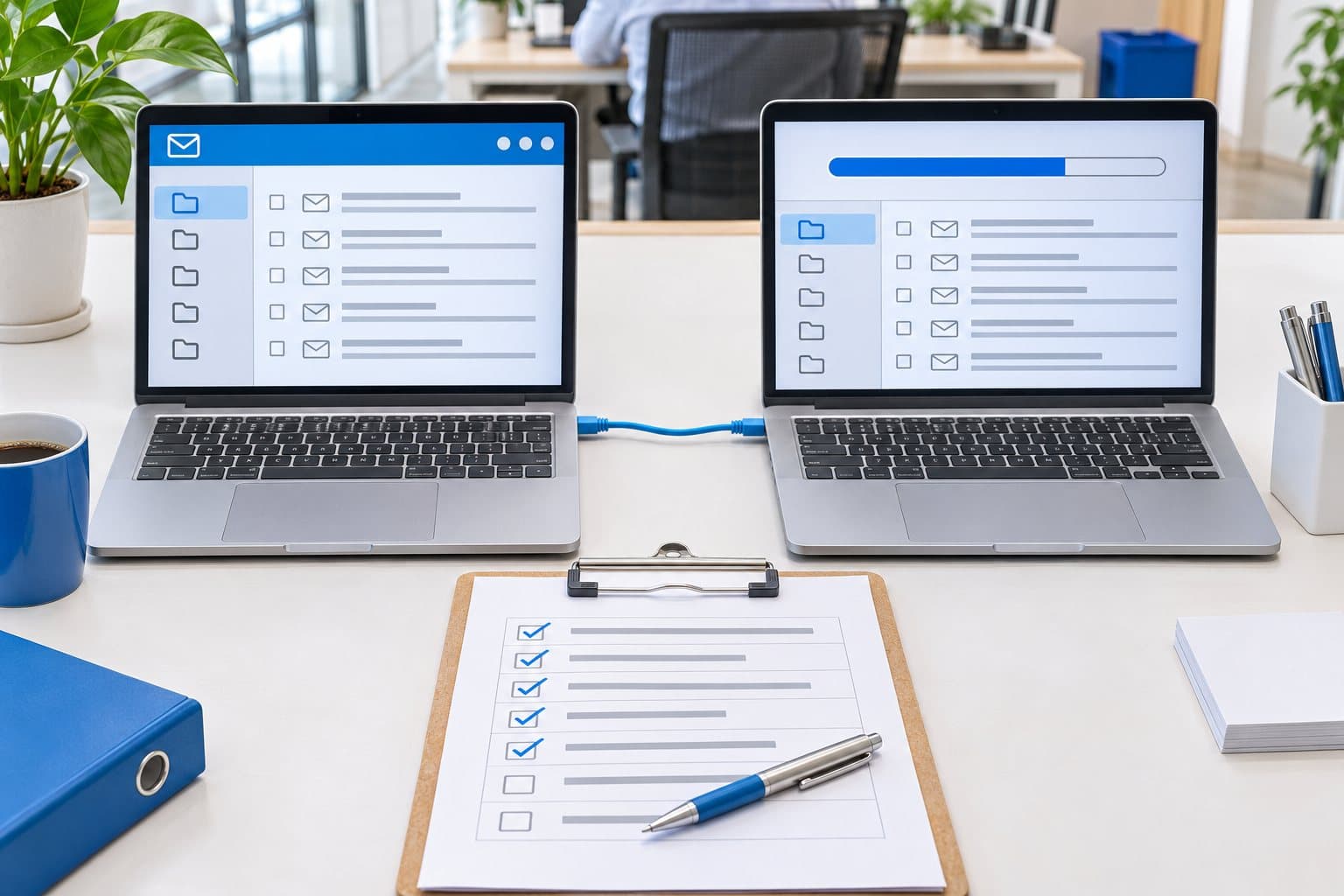
เช็กลิสต์ก่อนเริ่ม
- ยืนยันเจ้าของโดเมน วันหมดอายุ และคนที่แก้ DNS ได้
- ตรวจว่าโดเมนมีอีเมลใช้อยู่แล้วหรือไม่ และจดค่า MX เดิมไว้ก่อนแก้
- ทำรายชื่อผู้ใช้ alias กลุ่ม และผู้รับผิดชอบแต่ละกล่อง
- เลือกผู้ให้บริการ แล้วอ่านเอกสารฉบับล่าสุดของเขา
- ตั้ง 2FA และบัญชีแอดมินสำรอง
- เตรียมคู่มือสั้นๆ ให้พนักงาน เช่น วิธีตั้งอีเมลในมือถือ
- เลือกวันเปลี่ยน MX และบอกทีมล่วงหน้า
เหมาะเมื่อไร และข้อควรระวัง
การวางโครงล่วงหน้าทำให้ส่งต่องานง่ายเมื่อมีคนเข้าออก และไม่ต้องไล่แก้ทีหลัง
- เหมาะ: บริษัทที่ส่งใบเสนอราคาและเอกสารทางอีเมลเป็นประจำ
- ข้อควรระวัง: อีเมลกลางต้องมีผู้รับผิดชอบและสิทธิ์ชัด ไม่เช่นนั้นเมลลูกค้าอาจไม่มีใครตอบ
- ข้อควรระวัง: ราคาและแพ็กเกจต้องยืนยันกับผู้ให้บริการก่อนใช้
- ข้อควรระวัง: ถ้าผิดตอนเปลี่ยน MX เมลอาจไม่เข้าชั่วคราว
ปรึกษา BT San
ถ้าอยากวางแผนก่อนลงมือ เตรียมชื่อโดเมน จำนวนผู้ใช้ และรายชื่ออีเมลกลางที่ต้องการ แล้วติดต่อ BT San เพื่อคุยได้